WordPress-Themes finden: Kostenlose und kostenpflichtige Angebote prüfen
Sie können WordPress-Themes aus dem offiziellen WordPress.org-Theme-Verzeichnis, den Websites der Theme-Entwickler und den Theme-Marktplätzen abrufen. Für eine erste Website besteht ein praktischer Ansatz darin, ein kostenloses Theme aus dem Verzeichnis auszuprobieren, zu identifizieren, was fehlt, und kostenpflichtige Produkte zu vergleichen, wenn Sie einen spezifischen Bedarf an zusätzlichen Funktionen oder Support haben.
Ein Theme ist eine Sammlung von Dateien, die steuert, wie Ihre Website ihren Inhalt durch Layouts und Design präsentiert. Wenn die Beziehung zwischen WordPress, Themes und Plugins nicht bekannt ist, lesen Sie unsere Einführung in WordPress und den Einstieg (englisch). Dieser Leitfaden erklärt, wo zu suchen ist und was zu überprüfen ist, anstatt einzelne Themes zu bewerten.
Wo kann man WordPress Themes bekommen?
Es gibt drei Hauptrouten. Ein kostenloses Basis-Theme und ein kostenpflichtiges Produkt mit dem gleichen Namen können verschiedene Dinge enthalten, also überprüfen Sie, was Sie tatsächlich erhalten.
| Quelle | Was Sie finden können | Was zu überprüfen ist |
|---|---|---|
| Offizielles WordPress.org Theme-Verzeichnis | Themes, die Sie kostenlos installieren können, mit Entwicklerinformationen | Kostenlose Funktionen, Update-Informationen und Support-Foren |
| Offizielle Website des Entwicklers | Kostenlose oder kostenpflichtige Themes und Erweiterungen des Entwicklers | Ob Sie ein Theme oder ein Add-on-Plugin erhalten, sowie Verlängerungs- und Supportbedingungen |
| Ein Marktplatz wie ThemeForests WordPress-Kategorie | Themes von mehreren Verkäufern an einem Ort | Produkttyp, Verkäufer, erforderliche Plugins und Nutzungsbedingungen |
Die Dashboard-Pfade unten beziehen sich auf eine typische selbst gehostete WordPress-Installation. Wenn Sie WordPress.com verwenden, überprüfen Sie zuerst die Voraussetzungen zum Hochladen externer Themes. Die aktuelle Anleitung unterstützt Uploads auf Personal-, Premium-, Business- und Commerce-Plänen; kostenlose Websites erfordern ein Upgrade. Der Preis des Themes ist getrennt von Ihrem Hosting-Plan.
Kostenlose Themes im offiziellen Verzeichnis finden
Der einfachste Ausgangspunkt ist normalerweise Ihr Dashboard. Sie können Themes aus dem Verzeichnis installieren, ohne zuerst eine ZIP-Datei auf Ihren Computer herunterzuladen.
- Öffnen Sie Design → Themes. Melden Sie sich mit einem Administratorkonto an, das Themes installieren kann, und wählen Sie dann Neues Theme hinzufügen. Labels können je nach Sprache und Dashboard-Schnittstelle leicht variieren.
- Suchen Sie nach dem Zweck Ihrer Website. Entscheiden Sie, ob Sie einen Blog, ein Portfolio oder ein anderes Format benötigen, und schränken Sie dann die Optionen mit Such- und Funktionsfiltern ein. Der Vergleich von zwei oder drei Kandidaten ist einfacher als die sofortige Installation von Dutzenden.
- Lesen Sie die Details und sehen Sie sich das Design an. Schauen Sie über das Werbebild hinaus: Überprüfen Sie Update-Informationen, Anforderungen, Bewertungen und Support-Diskussionen. Überlegen Sie, ob sich ungelöste Probleme auf Ihren eigenen Anwendungsfall beziehen.
- Installieren Sie einen Kandidaten und prüfen Sie Ihre Inhalte. Verwenden Sie die verfügbare Vorschau nach der Installation, um Ihre tatsächlichen Beiträge und Bilder anzuzeigen, bevor Sie entscheiden, ob Sie sie aktivieren möchten.
Wenn Sie noch keine Website haben, durchsuchen Sie das offizielle Theme-Verzeichnis und führen Sie eine kurze Liste mit Theme-Namen und Entwicklerlinks. WordPress dokumentiert auch Dashboard-Installation und ZIP-Uploads in seiner Anleitung zum Arbeiten mit Themes.
Für eine Übung zum Lesen eines Verzeichniseintrags öffnen Sie den offiziellen Twenty Twenty-Five-Verzeichniseintrag. Finden Sie den Theme-Namen und Provider, Versions- und Update-Informationen, WordPress- und PHP-Versionslabels, Vorschau und Support-Links. Notieren Sie die gleichen Felder für Ihre eigenen Kandidaten. Dies ist ein Beispiel für die Bewertung einer Auflistung, nicht eine Empfehlung für jede Website.
Eine Verzeichnisvorschau, eine Demo eines Entwicklers und eine Vorschau auf Ihrer eigenen Website können unterschiedliche Inhalte und Einstellungen verwenden. Überprüfen Sie, wie ein Design lange Titel und Posts mit wenigen Bildern verarbeitet, anstatt nur zu wählen, weil sein großes Demonstrationsfoto attraktiv aussieht.
Erhalten Sie bezahlte Themes von Entwicklern und Marktplätzen
Auf der Website eines Entwicklers können Sie die Produkte eines Unternehmens neben der Dokumentation erkunden. Ein Marktplatz macht es bequem, mehrere Verkäufer zu vergleichen. Wenn Sie einen Ausgangspunkt für die Suche nach Entwicklern benötigen, unterhält WordPress.org eine Liste der kommerziell unterstützten Theme-Unternehmen. Die Aufnahme in diese Liste entscheidet nicht, welches Produkt zu Ihrer Website passt.
Sobald Sie einen Kandidaten gefunden haben, arbeiten Sie diese Prüfungen durch:
- Bestätigen Sie den Verkäufer und die offizielle Kaufseite. Auch wenn ein Bewertungsartikel das Produkt eingeführt hat, lesen Sie die endgültigen Bedingungen auf der Website des Entwicklers oder der Marktplatzliste.
- Identifizieren Sie, was das kostenpflichtige Produkt hinzufügt. Es kann sich um ein separates Theme-ZIP, ein Plugin handeln, das ein kostenloses Theme erweitert, oder um eine Mitgliedschaft, die mehrere Produkte bündelt.
- Lesen Sie die Setup-Anleitung, bevor Sie bezahlen. Finden Sie heraus, ob die Demo einen bestimmten Page Builder benötigt und wie Sie die Bereiche bearbeiten würden, die Ihnen wichtig sind, z. B. die Postliste oder den Header.
- Bewahren Sie Ihre Dateien und Kaufdatensätze auf. Speichern Sie das Installationspaket, die Dokumentation, die Lizenzdetails und die Informationen zum Verkäuferkonto für Neuinstallationen und Supportanfragen.
"Support inkludiert" braucht auch Interpretation. Zum Beispiel unterscheidet Envatos Hinweise zum Produktsupport Hilfe bei Produktfunktionen von Anpassungs- und Installationsdiensten. Der Kauf eines Themes bedeutet nicht automatisch, dass der Verkäufer Ihre Website für Sie erstellt.
Wie unterscheiden sich kostenlose und kostenpflichtige Themes?
Ein kostenpflichtiges Theme ist nicht automatisch schneller oder besser für die Sichtbarkeit in Suchmaschinen. Beurteilen Sie den Kauf nach den Einstellungen, die Sie benötigen, der Zeit für die Erstellung Ihres Designs und der Dokumentation und dem Support, den Sie erhalten.
| Kriterium | Für ein kostenloses Theme | Für ein bezahltes Produkt |
|---|---|---|
| Gestaltungsmöglichkeiten | Können die enthaltenen Einstellungen die Seiten erstellen, die Sie benötigen? | Werden Sie die zusätzlichen Kontrollen tatsächlich verwenden? |
| Startlayouts | Sind nützliche Muster oder Musterlayouts verfügbar? | Ist die spezifische Demo, die Sie möchten, in Ihrem Kauf enthalten? |
| Hilfe bekommen | Sind öffentliche Foren und Dokumentationen nützlich? | Was sind die Kontaktmethode, der Supportzeitraum und die Ausschlüsse? |
| Betriebskosten | Brauchen Sie wirklich bezahlte Ergänzungen? | Gibt es Verlängerungsgebühren oder separate Plugin-Kosten? |
Ein persönlicher Blog benötigt möglicherweise nur lesbare Artikel und eine einfache Navigation. Eine Unternehmenswebsite, deren Zielseiten sich häufig ändern, kann von Kontrollen profitieren, die diese Änderungen erleichtern. Vergleichen Sie die Seiten und die Arbeit, die Sie tatsächlich benötigen, anstatt die Anzahl der beworbenen Demos.
Wählen Sie ein Theme, das zu Ihrer Website passt
Sobald Sie zwei oder drei Kandidaten haben, vergleichen Sie sie mit dem gleichen Inhalt. Bereiten Sie einen langen Titel, einen Beitrag mit Bildern, einen Beitrag ohne Bilder, ein Post-Archiv und eine Einführungsseite vor, um Unterschiede aufzuzeigen, die für Ihre Website von Bedeutung sind.
- Zweck:Priorisieren Sie Artikelbreite und Beitragsübersichten für eine leseorientierte Website oder Bildproportionen und Projektseiten für ein Portfolio.
- Mobile Lesbarkeit: Überprüfen Sie, ob Besucher das Menü finden, Titel und Absätze lesen und auf einem kleinen Bildschirm bequem auf Tasten tippen können.
- Bearbeitungsablauf: Überprüfen Sie, welcher Editor das Design steuert. Block-Themes verwenden den Site-Editor, um mit Bereichen wie Kopf- und Fußzeilen als Blöcke zu arbeiten. Klassische Themes verwenden Ansätze wie den Customizer und Theme-spezifische Einstellungen. Diese Unterscheidung unterscheidet sich davon, ob ein Theme kostenlos oder bezahlt ist.
- Erforderliche Funktionen und Kompatibilität: Wenn Sie einen Shop oder mehrere Sprachen benötigen, lesen Sie die Kompatibilitätsanleitung für Ihre beabsichtigten Plugins und testen Sie wichtige Bildschirme. Ein Kompatibilitätslabel ist keine Garantie für jede Kombination.
- Laufende Verwaltung: Überprüfen Sie den Updateverlauf, die Übersichtlichkeit der Dokumentation und die Kontaktoptionen. Beurteilen Sie die Qualität nicht anhand eines einzigen Aktualisierungsdatums isoliert.
Notieren Sie für jeden Kandidaten den Bildschirm, den Sie reproduzieren müssen, die verfügbaren Einstellungen, zusätzliche Kosten und Ihre Prüfergebnisse. Wenn beispielsweise ein langer Titel abgeschnitten ist oder die Navigation in einem bildfreien Beitrag schwer zu lesen ist, prüfen Sie, ob normale Einstellungen ihn korrigieren können. Eine große Demo-Sammlung kompensiert kein Theme, das Ihre wesentlichen Bildschirme nicht präsentieren kann.
Weitere Informationen zum Bearbeiten von Workflows finden Sie in der offiziellen Block Theme Erklärung und Einführung in klassische Themes. Wenn Sie bereits einen bevorzugten Workflow haben, überprüfen Sie, ob die Setup-Anweisungen des Kandidaten mit ihm übereinstimmen.
Was Sie vor dem Herunterladen oder Kaufen überprüfen sollten
Bevor Sie bezahlen, überprüfen Sie den Inhalt des Produkts so sorgfältig wie sein Aussehen. Auf Marktplätzen kann sich das Wort "Vorlage" auf verschiedene Arten von Dateien beziehen.
- Ist es eigentlich ein WordPress-Theme? Eine HTML-Vorlage oder ein Template-Kit für einen bestimmten Editor unterscheidet sich von einem Theme. Überprüfen Sie die Produktkategorie und die Anweisungen, um zu sehen, ob sie über den Theme-Uploader installiert ist.
- Welches ZIP sollten Sie installieren? Ein Paket mit Dokumentation und Beispiel-Assets enthält möglicherweise ein separates installierbares Theme ZIP. Envatos Anleitung zum fehlenden style.css-Fehler erklärt diese Unterscheidung. Wenn die Installation fehlschlägt, überprüfen Sie den Produkttyp und die hochgeladene Datei, bevor Sie versuchen, eine leere CSS-Datei zu erstellen.
- Sind zusätzliche Einkäufe notwendig? Prüfen Sie, ob der Builder und die Erweiterungen der Demo enthalten sind oder kostenpflichtige Editionen erfordern. Überprüfen Sie die Aufnahme und die zulässige Verwendung von Demonstrationsfotos und Schriftarten separat.
- Was sind die Nutzungs- und Verlängerungsbedingungen? Lesen Sie die Website- oder Projektlimits, die Liefermethode für Updates, den Supportzeitraum, die automatischen Verlängerungsregeln und die Rückerstattungsbedingungen. Unterscheiden Sie die Nutzungsbedingungen der Software vom Umfang der Update- und Supportdienste.
Das minimale PHP-Label eines Themes beschreibt die Kompatibilitätsanforderung, anstatt eine alte Serverversion für eine neue Site zu empfehlen. Vergleichen Sie den Host auch mit den aktuellen Hosting-Empfehlungen von WordPress und bestätigen Sie, dass der Anbieter die beabsichtigte Umgebung unterstützt.
Wenn die Beschreibung unklar ist, fragen Sie den Verkäufer: "Was muss ich sonst noch installieren oder kaufen, um diese Demo zu reproduzieren?" Behalten Sie die Antwort mit den Produktdetails nach dem Kauf.
Verstehen Sie Installation, Aktivierung und Demo-Import
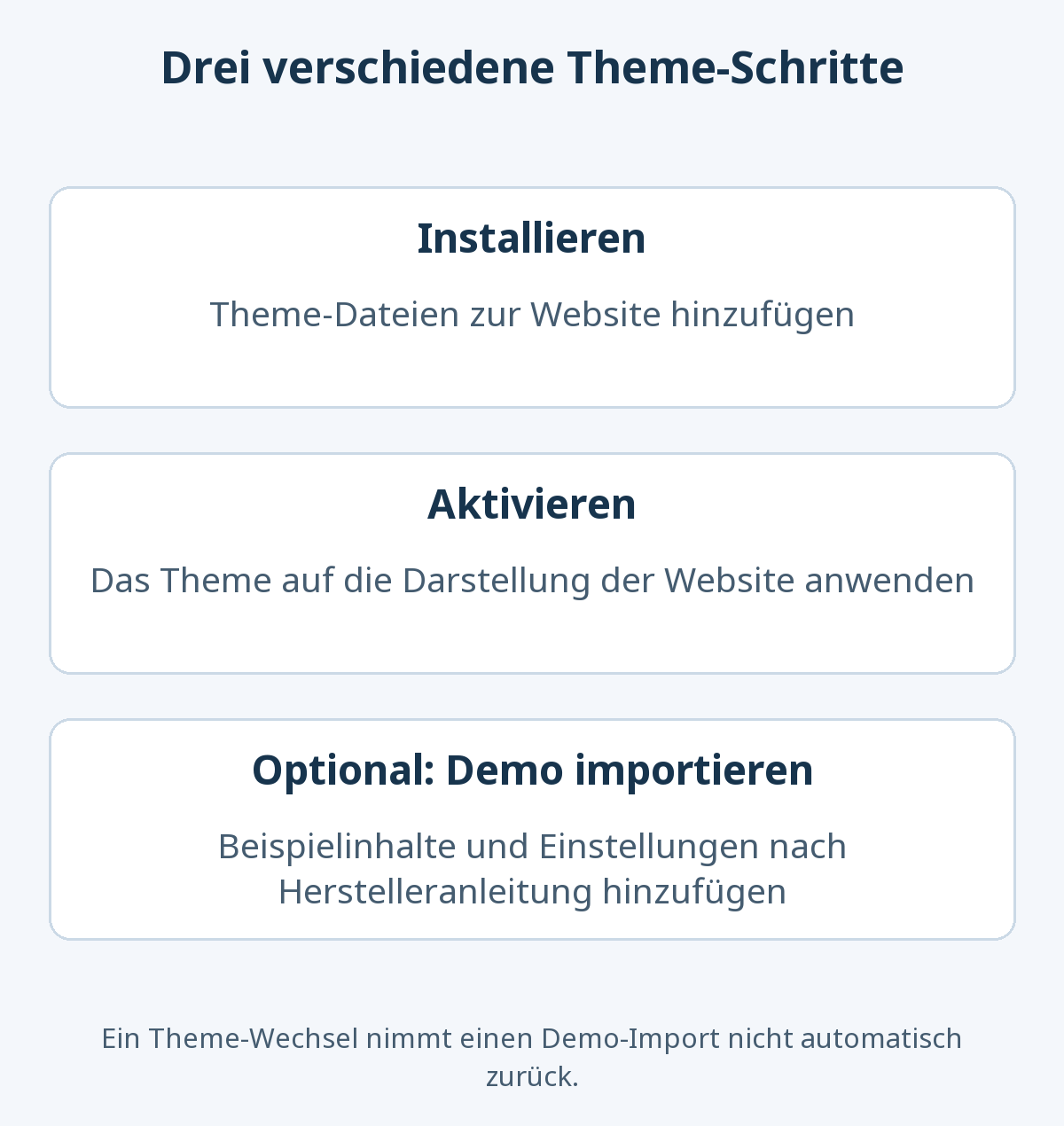
Installation fügt Theme-Dateien zu Ihrer Website hinzu. Aktivierung wendet dieses Theme auf das aktuelle Erscheinungsbild der Website an. Demo-Import ist eine separate Operation, die Beispielinhalte oder Einstellungen hinzufügt; es ist weder verfügbar noch für jedes Theme notwendig.
- Wiederherstellung einer bestehenden Website vorbereiten. Notieren Sie das aktuelle Theme und wichtige Einstellungen. Sichern Sie sowohl Dateien als auch die Datenbank. Versuchen Sie Änderungen auf einer Testseite, wenn möglich. Siehe die offizielle WordPress-Backup-Anleitung zum Umfang eines Backups.
- Installieren Sie aus dem Verzeichnis oder laden Sie die Theme-ZIP-Datei hoch. Für eine externe Installationsdatei lautet der übliche Pfad Design → Themes → Neues Theme hinzufügen → Theme hochladen. Wenn die Installation fehlschlägt, überprüfen Sie die Anforderungen und den Dateityp, bevor Sie fortfahren.
- Eigene Inhalte in der Vorschau prüfen und danach aktivieren. Überprüfen Sie Archive, Artikel, Navigation, die Homepage und mobile Layouts. Eine Vorschau überprüft Kontaktformulare oder Käufe nicht vollständig, testen Sie also wichtige Funktionen auf einer Testseite.
- Importieren Sie eine Demo nur, wenn Sie sie brauchen. Folgen Sie den Anweisungen des Entwicklers und prüfen Sie, was sich ändern wird. Ein Import kann Beispielbeiträge, Seiten und Menüs hinzufügen oder Einstellungen ändern. Ersetzen Sie Beispielinhalte durch Ihre eigenen und entfernen Sie unnötige Beispiele.
- Überprüfen Sie das Ergebnis erneut. Öffnen Sie repräsentative Seiten und testen Sie Menülinks, Bilder, mobile Darstellung und wesentliche Funktionen. Sie können das vorherige Theme bei Bedarf reaktivieren, was jedoch nicht automatisch Inhalt oder Einstellungen rückgängig macht, die durch einen Demo-Import geändert wurden. Verwenden Sie Ihre gespeicherten Einstellungen und Backup, wenn nötig.
Wenn eine Änderung Probleme verursacht, unterscheiden Sie das neue Design von importiertem Beispielinhalt. Beispielseiten oder geänderte Menüs, die nach der Reaktivierung des alten Themes verbleiben, zeigen an, dass Theme-Dateien nicht der gesamte Wiederherstellungsumfang sind. Der Backup- und Wiederherstellungsvorbereitungsleitfaden (englisch) erklärt, wie man diesen Bereich definiert und überprüft.
Ein kostenloses Theme, das Ihre grundlegenden Seiten gut darstellt, ist ein sinnvoller Ausgangspunkt. Nachdem Sie echte Beiträge und Bilder hinzugefügt haben, können Sie besser erklären, was fehlt, und entscheiden, ob ein kostenpflichtiges Produkt dieses spezifische Problem löst.