GA4-Absprungrate verstehen: Berechnung und Auswertung für Blogs
In Google Analytics 4 (GA4) ist die Absprungrate der Prozentsatz der Sitzungen, die nicht als Sitzungen mit Interaktion eingestuft werden. Ein Besucher, der einen Artikel liest und geht, zählt nicht automatisch als Absprung: Sitzungsdauer, Schlüsselereignisse und Seitenaufrufe sind ebenfalls wichtig. Interpretieren Sie für einen Blog die Absprungrate neben Traffic-Quellen und Interaktionsdauer.
Wie wird die Absprungrate in GA4 berechnet?
Eine Sitzung gruppiert die Interaktionen eines Besuchers mit Ihrer Website oder App während eines bestimmten Zeitraums. Die Absprungrate wird aus Sitzungen und nicht aus Personen oder Seitenaufrufen berechnet. Eine Person kann mehrere Sitzungen generieren, daher ist "30 von 100 Besuchern" nicht dasselbe wie "30 von 100 Sitzungen".
Absprungrate = Sitzungen ohne Interaktion ÷ Gesamtsitzungen × 100
Wenn eine Site beispielsweise 100 Sitzungen aufzeichnet und 70 als Sitzungen mit Interaktion gelten, handelt es sich bei den anderen 30 um Sitzungen ohne Interaktion. Die Interaktionsrate beträgt 70% und die Absprungrate 30%. Für den gleichen Satz von Sitzungen, Absprungrate = 100% − Interaktionsrate: die beiden Metriken beschreiben die gleiche Klassifizierung aus entgegengesetzten Richtungen.
Googles Erklärung der Interaktionsrate und Absprungrate · Googles Leitfaden für Analytics-Sitzungen
Was zählt als Sitzung mit Interaktion?
Eine Sitzung wird als Sitzung mit Interaktion gezählt, wenn sie mindestens eine der folgenden Bedingungen erfüllt. Sie muss nicht alle drei erfüllen.
- Dauer: Die Sitzung dauert länger als die Standardschwelle von 10 Sekunden. Wenn der Timer für die Sitzung mit Interaktion für den Webstream geändert wurde, verwenden Sie diesen konfigurierten Schwellenwert.
- Ein Schlüsselereignis: Die Sitzung enthält eine Aktion, die als Schlüsselereignis markiert ist, z. B. eine abgeschlossene Anfrage oder einen Kauf.
- Aufrufe: Die Sitzung umfasst mindestens zwei Seitenaufrufe oder Bildschirmansichten.
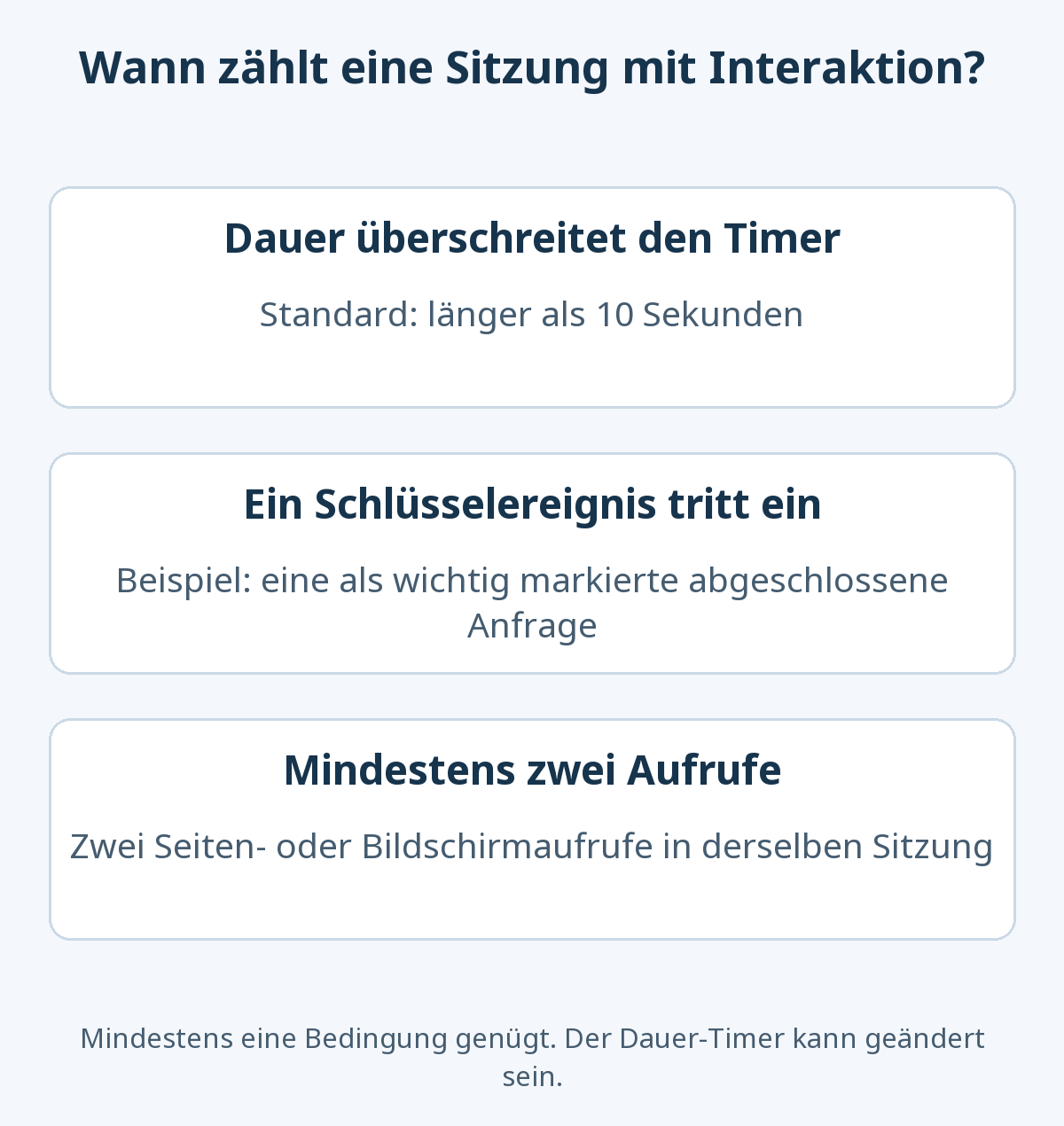
Ein Schlüsselereignis ist ein Ereignis, das als wichtig für die Ziele der Website identifiziert wurde. Gewöhnliche Klicks und Scrolls sind nicht automatisch Schlüsselereignisse. Auch first_visit, first_open und session_start werden von der Berechnung der Sitzungen mit Interaktion ausgeschlossen, auch wenn sie als Schlüsselereignisse markiert sind.
Eine Sitzung, die keine dieser Bedingungen erfüllt, ist nicht eingebunden und trägt zur Absprungrate bei. Im letzten Abschnitt wird erläutert, wo der Schwellenwert für die Dauer zu überprüfen ist.
Googles Definition einer Sitzung mit Interaktion · Googles Kriterien und ausgeschlossene Ereignisse
Ist das Lesen nur eines Blogposts ein Bounce?
Nein. Eine Sitzung kann die Dauerbedingung erfüllen, auch wenn der Leser niemals einen zweiten Artikel öffnet. Diese illustrativen Beispiele nehmen den standardmäßigen 10-Sekunden-Timer und korrekt gesammelte Dauer, Ansichten und Ereignisse an.
| Besuchsverhalten | Engagierte Sitzung? | Grund |
|---|---|---|
| Liest einen Artikel für 5 Sekunden und geht, ohne ein Schlüsselereignis. | Nein | Die Sitzung überschreitet nicht die Dauerschwelle und hat nur eine Ansicht. |
| Liest einen Artikel für eine Minute und geht. | Ja | Die korrekt gemessene Sitzung erfüllt die Standard-Dauerbedingung. |
| Betrachtet den ersten Artikel und einen zweiten Artikel innerhalb von 8 Sekunden. | Ja | Zwei Seitenaufrufe finden in derselben Sitzung statt. |
| Beendet eine Anfrage, die als Schlüsselereignis innerhalb von 5 Sekunden markiert ist. | Ja | Ein Schlüsselereignis qualifiziert die Sitzung, obwohl sie kurz ist. |
Absprungrate bedeutet also nicht „der Prozentsatz der Leser, die nicht auf einen anderen Beitrag geklickt haben“. Jemand, der in einem Artikel eine vollständige Antwort findet, kann anders eingestuft werden als jemand, der fast sofort geht.
Exits ist eine andere Metrik. Es zählt Gelegenheiten, in denen das letzte Ereignis einer Sitzung auf einer Seite oder einem Bildschirm stattgefunden hat. Eine Sitzung mit Interaktion, die mehrere gründlich gelesene Artikel enthielt, kann immer noch auf einer bestimmten Seite enden. "Der Besuch endete hier" und "Die Sitzung hatte keine Interaktion" sind verschiedene Klassifikationen. Siehe Googles Erklärung der Ein- und Ausgänge.
Interaktionsdauer, eine weitere nützliche Metrik, ist nicht einfach die Zeit, in der ein Browser-Tab geöffnet bleibt. GA4 misst das Web-Engagement, während die Seite den Fokus hat. Zeit in einem anderen Tab oder bei einer Seite im Hintergrund belegt nicht, dass jemand Ihren Artikel gelesen hat.
Wie Google die Nutzerbindungszeit misst
Wie unterscheidet sich das von Universal Analytics?
In der älteren Universal Analytics (UA) war ein Bounce eine einseitige Sitzung ohne anschließende Interaktionsanfrage. Jemand könnte lange Zeit damit verbringen, einen Artikel zu lesen und immer noch als Absprung zu zählen, wenn keine weitere Interaktion gemessen wurde.
GA4 wendet stattdessen die Kriterien für eine Sitzung mit Interaktion an. Das gleiche Leseverhalten kann zu unterschiedlichen Ergebnissen in UA und GA4 führen. Anstatt einen Unterschied zwischen einer alten UA-Absprungrate und einer aktuellen GA4-Rate als Beweis dafür zu behandeln, dass sich der Inhalt verbessert oder verschlechtert hat, vergleichen Sie die gesammelten Zeiträume mit der gleichen Messmethode und den gleichen Einstellungen.
Googles Legacy Universal Analytics Absprungrate Definition
Die Absprungrate in einem GA4-Bericht anzeigen
Wenn die Absprungrate-Spalte fehlt, fügen Sie die Metrik zu einem Detailbericht hinzu. Das Anpassen von Berichten erfordert die Rolle Bearbeiter oder Administrator für die Property. Um Besuche durch den ersten Artikel zu analysieren, den die Leute sehen, ist der Landingpage-Bericht ein nützlicher Ausgangspunkt.
- Bericht öffnen. Wählen Sie die passende GA4-Property und öffnen Sie Berichte → Engagement → Landingpage. Die Navigation kann mit der Berichtssammlung der Property variieren. Wenn der Bericht fehlt, kann ein Editor oder Administrator ihn zur Navigation hinzufügen.
- Berichtsanpassung öffnen. Wählen Sie das Symbol „Bericht anpassen“ in der oberen rechten Ecke. Wenn es fehlt, überprüfen Sie zuerst Ihre Berechtigungen.
- Messwert hinzufügen. Wählen Sie unter Berichtsdaten → Messwerte → Messwert hinzufügen die Absprungrate aus. Sie können auch Interaktionsrate hinzufügen. Wenn eine Metrik nicht in der Liste erscheint, prüfen Sie, ob sie bereits enthalten ist. Detailberichte unterstützen bis zu 12 Metriken; Wenn Sie dieses Limit erreicht haben, entfernen Sie eine unnötige Metrik, bevor Sie eine weitere hinzufügen.
- Anwenden und speichern. Wählen Sie Übernehmen → Speichern → Änderungen am aktuellen Bericht speichern. Neue Metriken können am rechten Ende der Tabelle erscheinen, also scrollen Sie bei Bedarf horizontal.
Wenn das Anpassungsfeld nur Karten anstelle von Metriken bietet, haben Sie möglicherweise einen Übersichtsbericht geöffnet. Wechseln Sie zu einem Detailbericht. Um eine Spalte später zu entfernen, kehren Sie zu den Metrikeinstellungen zurück, entfernen Sie sie, wenden Sie die Änderung an und speichern Sie sie.
Für einen genaueren Blick auf einzelne Beiträge, fügen Sie Sitzung – Quelle/Medium als sekundäre Dimension im Landingpage-Bericht hinzu. Dies trennt Suchbesuche von anderen Quellen und hilft, Kombinationen von Artikeln und Traffic-Quellen zu identifizieren, die Aufmerksamkeit verdienen.
Google-Leitfaden zum Landingpage-Bericht · Messwerte in Detailberichten anpassen
Was sollten Sie überprüfen, wenn die Absprungrate eines Blogs hoch ist?
Blogs dienen unterschiedlichen Zwecken und ziehen unterschiedliche Zielgruppen an, so dass ein einzelner Prozentsatz keine nützliche Pass-or-Fail-Schwelle für jeden Artikel ist. Wenn die Absprungrate steigt, vergleichen Sie Folgendes unter konsistenten Datumsbereichen und Messbedingungen.
- Sitzungsanzahl und die Größe der Änderung. Drei Absprünge aus 10 Sitzungen und 300 aus 1.000 produzieren beide 30%. Die kleinere Stichprobe ist viel empfindlicher auf eine Handvoll Besuche.
- Ob der Inhalt den Erwartungen der Besucher entspricht. Prüfen Sie, ob die Einleitung die vom Titel versprochene Antwort liefert und ob Besucher aus der Suche oder externen Links finden können, was sie brauchen. Eine Änderung in der Mischung der Verkehrsquellen kann auch die Gesamtrate ohne Änderung des Artikels verschieben.
- Durchschnittliche Interaktionsdauer pro Sitzung und Schlüsselereignisse. Suchen Sie nach Änderungen beim Lese-Engagement und sinnvollen Aktionen wie Anfragen oder Abonnements. Ein Durchschnitt fasst viele Sitzungen zusammen; er beschreibt nicht das Verhalten jedes Lesers.
- Das mobile Leseerlebnis. Überprüfen Sie Textgröße, Absatzlänge, horizontal scrollende Tabellen und wie schnell die erste Antwort erscheint. Suchen Sie nach Anzeigen, die Inhalte verschleiern, oder nach einer Seite, die zu lange dauert, um lesbar zu werden. Unser Leitfaden zur Bloggeschwindigkeit und zu Core Web Vitals (englisch) hilft Ihnen, langsame Rendering- und Layoutverschiebungen zu untersuchen.
- Änderungen an den Messeinstellungen. Wenn sich die Zahlen nach Tag- oder Key-Event-Bearbeitungen geändert haben, untersuchen Sie die Sammlung, bevor Sie den Inhalt beschuldigen. Duplizierte
page_view-Ereignisse können die Zwei-Ansichten-Bedingung leichter erfüllen, und das Markieren von Routineereignissen als Schlüsselereignisse kann die Metrik verbessern, ohne die Erfahrung des Lesers zu verbessern.
Eine Änderung des Traffic-Mix kann das Aggregat verändern, selbst wenn die Absprungrate jeder Quelle gleich bleibt. Die folgende Berechnung ist ein Beispiel und enthält keine Messdaten eines tatsächlichen Kontos.
| Zeitraum | Suche: 20% Absprungrate | Social: 60% Absprungrate | Absprungrate insgesamt |
|---|---|---|---|
| Vorher | 20 Absprünge in 100 Sitzungen | 60 Absprünge in 100 Sitzungen | 80 ÷ 200 = 40% |
| Nachher | 20 Absprünge in 100 Sitzungen | 180 Absprünge in 300 Sitzungen | 200 ÷ 400 = 50% |
Die Rate der beiden Quellen hat sich nicht geändert. Die Social-Media-Quelle mit der höheren Absprungrate macht einfach einen größeren Anteil an Sitzungen aus, wodurch die Gesamtrate von 40% auf 50% steigt. Das allein ist kein Beweis dafür, dass der Artikel schlimmer geworden ist. Vergleichen Sie Zielseiten innerhalb derselben Sitzungsquelle / Medium zuerst. Unser Leitfaden zu UTM-Parametern für die Zuordnung von Zugriffen (englisch) erklärt, wie man Links unterscheidet, die über Newsletter und Social Posts geteilt werden.
Wiederholte Besuche des Websitebesitzers können sich ebenfalls auf die Analyse auswirken. Befolgen Sie gegebenenfalls die Anleitung zu Ausschluss einer bestimmten IP-Adresse aus den GA4-Daten (englisch) und testen Sie die beabsichtigte Verkehrsdefinition, bevor Sie den Filter aktivieren.
Helfen Sie den Lesern, eine Antwort zu finden, anstatt unnötige Klicks oder Seitenänderungen hinzuzufügen, um die Absprungrate zu senken. Vergleichen Sie nach einer Verbesserung ähnliche Artikel innerhalb derselben Traffic-Quellen und warten Sie auf ein nützliches Sitzungsvolumen. Beurteilen Sie die Interaktionsdauer und sinnvolle Ergebnisse neben dem Prozentsatz.
Wo können Sie den Sitzung mit Interaktions-Timer überprüfen?
Für eine Website wird die Dauerbedingung über den Timer für Sitzungen mit Interaktion des Webdatenstroms konfiguriert. Diese Einstellung ist wichtig, wenn Sie Ihre Ergebnisse mit einer anderen Website oder mit einem früheren Zeitraum vergleichen.
- Öffnen Sie Verwaltung in GA4 und prüfen Sie die Property, die Sie analysieren.
- Öffnen Sie Datenstreams und wählen Sie den Web-Datenstream der Website aus.
- Gehen Sie zu Tag-Einstellungen konfigurieren → Alle anzeigen → Zeitüberschreitung für Sitzungen anpassen.
- Überprüfen Sie die Anzahl der Sekunden unter Timer für Sitzungen mit Interaktion anpassen.
Das Sitzungs-Timeout auf demselben Bildschirm bestimmt, wann Inaktivität eine Sitzung beendet. Der Timer für die Sitzung mit Interaktion bestimmt die Dauer, die benötigt wird, um sich als Sitzung mit Interaktion zu zählen. Diese Einstellungen dienen unterschiedlichen Zwecken.
Sie müssen den Wert nicht ändern, nur um ihn zu inspizieren. Wenn eine Änderung notwendig ist, notieren Sie den ursprünglichen Wert und das Änderungsdatum, bevor Sie die neue Einstellung speichern. Um es rückgängig zu machen, kehren Sie zum gleichen Bildschirm zurück und speichern Sie den ursprünglichen Wert. Ein Timerwechsel kann das Engagement und die Bounce-Klassifikationen verändern, auch wenn sich Besucher gleich verhalten, also interpretieren Sie den Vorher-Nachher-Unterschied nicht sofort als inhaltliche Verbesserung.
Google-Anweisungen für Session-Timeout und Sitzung mit Interaktion-Timer-Einstellungen