Como encontrar plugins WordPress: opções gratuitas, pagas e critérios de escolha
Você pode obter plugins WordPress no diretório oficial WordPress.org, nos sites dos desenvolvedores e em marketplaces. Defina primeiro a função necessária, examine as opções gratuitas e compare produtos pagos quando faltar um recurso ou suporte específico.
Um plugin acrescenta funções, como contato, reservas ou loja. Seu papel é diferente do tema, que controla principalmente a apresentação. A introdução ao WordPress, temas e plugins explica essa relação. Este guia trata de origens e critérios de escolha, sem classificar produtos.
Onde encontrar plugins WordPress?
Gratuito e pago não são sinônimos dos canais de distribuição. Um desenvolvedor pode distribuir uma edição gratuita e oferecer complementos pagos em outro endereço. Confira o produto realmente fornecido.
| Origem | O que oferece | O que conferir |
|---|---|---|
| Diretório WordPress.org | Plugins instaláveis gratuitamente e informações do desenvolvedor. | Funções, requisitos, suporte e serviços externos pagos. |
| Site do desenvolvedor | Produtos principais, complementos e pacotes. | Arquivos, produto de base, atualizações e suporte. |
| Marketplace, como o CodeCanyon para WordPress | Produtos de vários vendedores. | Compatibilidade com WordPress e dependências. |
Os caminhos abaixo se referem a uma instalação comum com hospedagem própria. O WordPress.com permite instalar plugins nos planos Personal, Premium, Business e Commerce; sites gratuitos precisam de um plano elegível. Consulte sua documentação de plugins. Mesmo em plano compatível, há produtos restritos no WordPress.com. Outros provedores também podem impor condições próprias.
Como pesquisar opções gratuitas no diretório
Com o site pronto, use Plugins → Adicionar plugin e pesquise por função ou nome. Os rótulos variam conforme a interface; a conta precisa ter permissão para instalar.
- Transforme a necessidade em pesquisa. Por exemplo, “formulário de contato”. Para um produto específico, confira nome e desenvolvedor para diferenciar opções parecidas.
- Leia o alcance das funções. Confirme se a tarefa pertence à edição gratuita e se exige conta externa ou outro plugin. Uma imagem promocional não comprova inclusão.
- Confira requisitos e manutenção. Examine WordPress e PHP necessários, atualizações e histórico. “Não testado com sua versão” indica falta de confirmação, sem provar automaticamente que o produto não funciona.
- Leia avaliações junto do suporte. Além de estrelas e instalações, procure problemas recentes, respostas e situações próximas do seu uso.
Também é possível pesquisar no diretório oficial antes de criar o site. A ficha do Contact Form 7 mostra informações de desenvolvedor, instalação, documentação, suporte e histórico. Use-a como exercício de leitura de ficha, sem concluir que é a melhor escolha para todos os sites.
“Versão WordPress necessária”, “PHP necessário” e “Tested up to” são campos diferentes. O último informa até qual versão o desenvolvedor declarou testar. PHP é a linguagem executada no servidor usada pelo WordPress. Compare esses campos com seu site e a hospedagem; se houver diferença, examine compatibilidade e efeitos de uma mudança de ambiente antes de repetir tentativas de instalação.
Guarde dois ou três candidatos e compare as funções necessárias. Não é preciso instalar todos. O guia oficial de gestão de plugins explica pesquisa e instalação.
Como avaliar produtos pagos e suas dependências
O link do desenvolvedor na ficha ajuda a localizar edições e documentos. Se conhecer o produto por uma busca ou comparação, confira as condições finais no site oficial ou na página de venda.
- Plugin independente: o produto é instalado e configurado diretamente; ainda pode precisar de um serviço externo.
- Complemento: estende um plugin de base. Comprar apenas o adicional pode não produzir uma função utilizável.
- Pacote: reúne produtos ou suporte. Confira quais itens serão úteis e quantos sites estão cobertos.
O marketplace WooCommerce, por exemplo, oferece extensões para lojas. Um nome relacionado a reservas ou assinaturas não basta para decidir: leia os requisitos do produto e identifique a base necessária.
Depois de comprar, preserve instaladores, dados do pedido, conta e condições. Os períodos de atualização e atendimento podem ser diferentes. A documentação de suporte da Envato distingue ajuda com recursos de instalação e desenvolvimento personalizado. Atendimento incluído não significa construção completa do site.
O que comparar entre plugins gratuitos e pagos?
A pergunta principal é se o produto realiza sua tarefa. Pagar por uma função já disponível pode ser desnecessário. Por outro lado, comparar apenas edições gratuitas não resolve quando uma integração indispensável exige pagamento.
| Critério | Edição gratuita | Produto pago |
|---|---|---|
| Função | A tarefa é possível? | Os adicionais resolvem o problema real? |
| Limites | Há cota de envio, armazenamento ou processamento? | Quais limites e excedentes são cobrados? |
| Suporte e atualização | Documentação e ajuda pública são suficientes? | Qual é o alcance, prazo, canal e renovação? |
| Custo total | É necessário contratar outro serviço? | Há taxas de uso ou produtos adicionais? |
Instalação gratuita não significa uso inteiro gratuito. E-mail, tratamento de imagens e mapas podem depender de serviços com cotas e cobranças próprias. As regras do diretório WordPress.org permitem plugins conectados a serviços externos pagos.
Um exemplo de alcance funcional está na FAQ oficial do Contact Form 7: o plugin não salva as mensagens enviadas e indica o Flamingo, um plugin separado, para gerenciá-las. Exibir o formulário, portanto, não comprova armazenamento das respostas. Avalie a necessidade desse recurso e quais informações realmente precisam ser guardadas.
Exibir campos, avisar um colaborador, guardar respostas e transmitir dados a outro sistema são quatro necessidades diferentes. Liste as suas e compare a cobertura dos candidatos. Isso ajuda mais do que contar o número anunciado de funções.
Como escolher o que realmente falta ao site
Descreva o problema em uma frase: “permitir que o visitante envie uma solicitação e avisar o responsável” define um resultado verificável. Popularidade, sozinha, não define o que deve acontecer depois de instalar.
- Recursos existentes: procure a função no WordPress, no tema, na hospedagem e nos plugins atuais. Duplicatas complicam configurações e diagnóstico.
- Facilidade: confira se consegue seguir a documentação e obter ajuda em um idioma compreendido. Mais opções não são sempre uma vantagem.
- Compatibilidade: compare requisitos com tema e plugins essenciais. Em um site importante, realize tarefas representativas em ambiente de teste.
- Dados: leia documentação e informações de privacidade para saber se solicitações, clientes ou imagens saem do site. Examine acesso e custos da conexão.
- Manutenção: avalie atualizações, histórico, respostas e avaliações em conjunto. Preço e popularidade não garantem qualidade em todo ambiente.
Para cada candidato, registre resultado esperado, cobertura gratuita, dependências, custo total e verificações. Em um formulário, confira confirmação na tela, recebimento da notificação e armazenamento necessário. O guia de formulários e verificação de envio, armazenamento e recebimento detalha essas etapas.
O guia de escolha de plugins do WordPress.com também aborda duplicação, compatibilidade, atualizações e suporte. Aplique candidatos individualmente para conseguir relacionar cada efeito à alteração realizada.
O que conferir antes de baixar ou pagar
Mantenha ficha e instruções abertas para responder às perguntas abaixo. Se algo essencial não estiver claro, esclareça com o vendedor antes da compra.
- É o arquivo certo? Confirme que é um plugin WordPress e obtenha o ZIP instalável. Pacotes com documentação podem incluir outro arquivo interno. Use o instalador de plugins, separado do instalador de temas.
- Existe um produto de base? Um adicional de loja, formulário ou editor pode exigir uma versão específica. Confira se a edição gratuita basta ou se a base paga também é necessária.
- Há conta ou chave? A chave de licença de compra e uma chave de API, interface de programação de aplicações, podem ter funções distintas. A chave API autentica acesso ao serviço externo; confira quem a fornece e qual serviço precisa ser contratado.
- Quais cobranças continuam? Confira sites permitidos, renovação, cobrança automática, atendimento, uso externo e reembolso. Diferencie o que acontece com funcionamento, atualizações e suporte sem renovar.
- É possível trocar de solução? Examine exportação, efeitos da exclusão e encerramento de serviços externos, especialmente para pedidos ou solicitações que precisam ser preservados.
Pergunte “preciso comprar algo além da base?” e “quais serviços deixam de funcionar sem renovação?”. Compare custo e manutenção durante o período de uso previsto, além do desconto inicial.
Separe instalação, ativação, configuração e teste
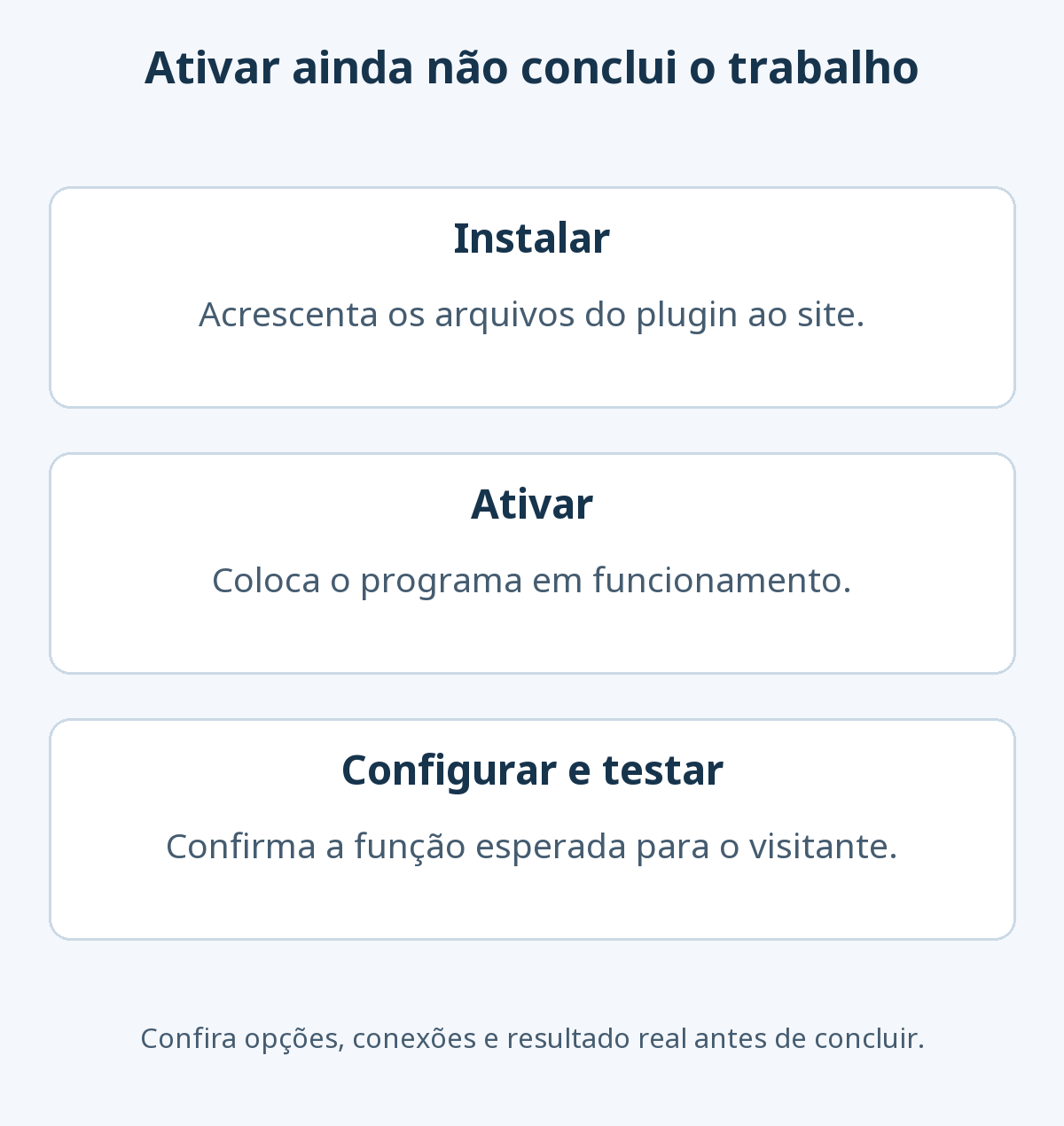
Instalar acrescenta arquivos. Ativar coloca o programa em funcionamento. Configurar e testar envolve opções, serviços conectados, inserção da função em páginas e conferência do resultado. Ativar não conclui automaticamente essas tarefas.
- Registre o estado e prepare backup. Confira plugins e opções existentes e prepare cópias recuperáveis dos arquivos e do banco. Consulte o guia oficial de backups. Use ambiente de teste para alterações importantes.
- Instale e ative um plugin. No diretório, use Plugins → Adicionar plugin → Instalar agora. Para ZIP externo, escolha enviar plugin nessa área. Respeite a ordem indicada para base e complemento.
- Configure pelo guia. Procure links de configurações e documentação em Plugins → Plugins instalados, em um menu novo ou em submenus. Pode ser necessário inserir um bloco ou shortcode, uma instrução curta que exibe a função em uma página. O guia de uso de plugins explica essas diferenças.
- Teste como visitante. Em um formulário, confira preenchimento, envio, confirmação e recebimento. Verifique respostas guardadas quando necessário. Examine sem login e no celular.
- Se falhar, pare os acréscimos. Com acesso ao painel, desative o plugin novo e compare os sintomas. Sem acesso ou com falha essencial, use recuperação ou suporte da hospedagem. Desativar não desfaz necessariamente alterações já realizadas em dados e configurações.
Desativação interrompe a execução; exclusão remove arquivos. O tratamento dos dados depende do produto. Confira separadamente o cancelamento de serviços e assinaturas para encerrar cobranças automáticas. As instruções de desativação e exclusão do WordPress.com explicam essas diferenças.
Registre opções alteradas e resultados conferidos. Se algo der errado, reveja as opções individualmente e compare o comportamento. Mudanças de dados podem exigir recuperação mais ampla; o guia de backup e restauração aborda arquivos, banco e verificações.
Comece por um resultado necessário, compare candidatos para essa tarefa e aplique um de cada vez. Isso torna mais claro o que cada produto resolve e quanto trabalho de manutenção acrescenta.