Google Analytics:如何在 GA4 排除特定 IP 地址
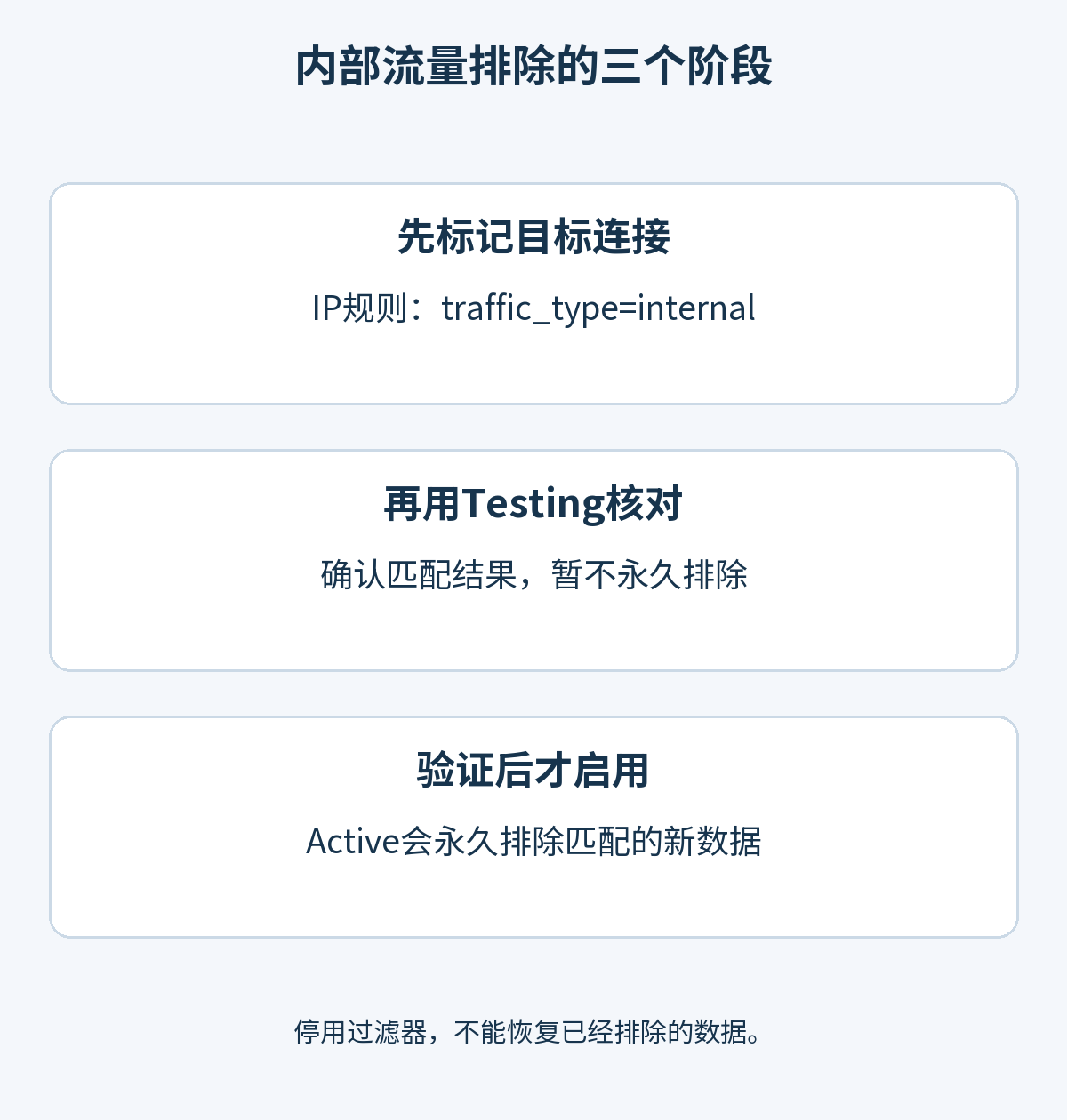
在 Google Analytics 4(GA4)中排除特定互联网协议(Internet Protocol,IP)地址的访问,需要先将该地址定义为内部流量,再针对对应值设置排除型数据过滤器。应从 Testing 测试状态开始,核对匹配结果后再启用。启用后被排除的新数据无法恢复,过滤器也不会删除历史访问。
先确认权限与排除范围
这种方法可排除运营者或员工检查网站产生的访问,但判断依据是 IP,而不是个人身份或 WordPress 登录状态。若真实客户与员工共用同一个公网地址,也可能一并被标记。
官方内部流量指南要求在媒体资源层级拥有 Editor 或更高权限,并使用网站数据流。此 IP 方法不能过滤应用用户的内部流量。操作前,应先核对媒体资源名称,以及数据流所代表的网站。
- 查找访问者侧的公网 IP。需要的是浏览网站的人所使用的出口地址,不是网站服务器的 IP,也不是笔记本电脑的内网地址。规则编辑器提供 What's my IP address? 链接用于查询。
- 区分家庭、办公室、VPN 和移动网络。VPN 即虚拟专用网络,可能改变连接路径及出口地址。动态地址或切换网络会使已有规则不再匹配。设备使用 IPv6 时,只检查 IPv4 地址可能不够。
- 判断是否确实需要永久排除。如果只想在某份报告中隐藏数据,可考虑报告过滤器。在报告里不显示,与不让数据进入处理流程,是两种不同操作。
数据过滤器文档说明,被排除的数据从未被处理,因此不会出现在 Analytics 或 BigQuery 中。以后关闭过滤器,也不能重新生成这些事件。修改前,请记录现有规则和过滤器状态。
在网站数据流中定义内部流量
以下保留英文界面的实际菜单名称。若界面布局不同,应寻找设置名称,不要只依赖屏幕位置。
- 打开 Admin → Data collection and modification → Data streams,选择网站的数据流。核对媒体资源名称和数据流 URL,确保属于目标网站。
- 打开 Google tag → Configure tag settings → Show more → Define internal traffic。
- 选择 Create,填写便于识别的规则名称、
traffic_type值和 IP 条件。对于已经核实的单个地址,先使用 IP address equals,输入实际公网地址并保存。
下列地址属于仅供文档示例使用的地址范围,只是演示字段,不应直接复制到真实排除规则中。
| 字段 | 示例 | 实际应填写的内容 |
|---|---|---|
| 规则名称 | 家庭网络 | 以后能够据此识别连接的名称 |
| traffic_type | internal |
与下一步数据过滤器完全一致的值 |
| 匹配类型 | IP address equals | 排除单个地址时使用精确匹配 |
| 值 | 203.0.113.10 |
替换为已核实的访问者侧公网 IP |
规则会为匹配的网站事件添加类似 traffic_type=internal 的标记。仅保存这条规则,并不会把访问从报告中排除。规则名称与数据过滤器名称是管理标签;真正把流量分类与排除过滤器连接起来的,是 traffic_type 的值。
多条 IP 条件采用 OR(或)逻辑:匹配家庭地址或办公室地址,都可以被标记为内部流量。对于已经核实的网段,无类别域间路由(Classless Inter-Domain Routing,CIDR)表示法说明地址开头有多少位固定不变。文档示例 203.0.113.0/24 覆盖 203.0.113.0 至 203.0.113.255,不能把这个示例当成自己的网段。应请网络管理员提供合适且尽可能小的范围,不要凭猜测填写。
以 Testing 状态创建或检查过滤器
- 打开 Admin → Data collection and modification → Data filters。若已有 Internal Traffic 过滤器,先检查类型、操作和当前状态,避免重复创建;否则选择 Create filter → Internal traffic。
- 填写便于识别的过滤器名称,操作选择 Exclude,参数值填
internal,或与规则完全相同的其他值。 - 以 Testing 状态保存。在确认哪些流量匹配之前,不要启用。
| 状态 | 效果 |
|---|---|
| Testing | 标识匹配数据以供检查,不通过此过滤器永久排除数据。 |
| Active | 排除匹配的新数据,之后无法恢复。 |
| Inactive | 停止此过滤器的数据判断,其他已启用过滤器仍独立生效。 |
在 Explore 中验证匹配结果
此过滤器处于 Testing 时,内部访问仍保留在数据中。因此,在 Realtime 看到自己的访问,并不能证明配置失败。Google 说明,数据过滤器可能需要 24–36 小时才应用,不应只根据保存后立即出现的画面判断。
- 通过目标内部网络访问网站,记录时间和连接方式。再通过未列入规则的其他网络访问作为对照,并确认对照网络没有使用同一个 VPN 出口。
- 打开 Explore → Free form,导入所需维度与指标,再按自由形式探索指南,实际放入行与值区域。
- 把 Test data filter name 和 Event name 加入 Rows,把 Event count 加入 Values。所选日期必须包含测试访问。
- 添加条件:Test data filter name 包含自己的数据过滤器名称,查看匹配事件。比较外部测试访问是否也被分类时,应移除这一探索过滤条件,并核对记录的测试条件。
预期结果是:已登记连接的事件带有对应过滤器名称,不相关的外部流量没有相同分类。若有多条规则,应分别检查每个地点。该维度显示的是数据过滤器名称,不是简单的参数值 internal。
确认后再启用永久排除
核对内部匹配与外部对照都正确后,返回 Data filters,把过滤器设为 Active。保存前,再检查 Exclude 操作、参数值和地址范围,并记录变更生效时间。
启用警告针对的是将来被排除后无法恢复的数据。若范围仍不确定,应取消启用并继续测试。这是数据处理决定,并非只改变当前报告的显示方式。
比较变更前后的报告时,应考虑测量条件已经不同。运营者频繁访问的小型博客,其访问数量或 GA4 跳出率变化,可能部分来自新过滤器,而不一定代表读者行为突然变化。
排查未匹配或排除过多的问题
| 现象 | 优先检查 |
|---|---|
| 测试数据没有过滤器名称 | 核对媒体资源、数据流、真实公网 IP、traffic_type 值、测试日期及处理时间。 |
| 在家有效,外出失效 | 移动网络、办公室或 VPN 可能使用不同地址。确认当前路径,只添加确有需要的地址。 |
| 只有部分设备匹配 | 同一地点的设备也可能使用不同 IPv4、IPv6 或 VPN 路径。 |
| 外部访问也被标记 | 检查过宽的前缀、contains 条件、正则表达式与 CIDR 范围。增加 OR 条件会扩大匹配范围。 |
| 启用后数据大幅下降 | 检查非预期地址范围或参数值,先将可疑过滤器停用,再回到 Testing 状态重新验证。 |
还应区分过滤问题与采集问题。用户同意选择、广告拦截或缺少标签,可能让事件从一开始就没有被采集;修改 IP 规则无法解决这些原因。WordPress 分析插件指南也说明了“服务已连接”与“标签实际正常运行”的区别。
停止排除或更新地址
要停止此项排除,将数据过滤器保存为 Inactive。IP 变化后,应更新网站数据流中的内部流量规则,在 Testing 状态验证,确认后才重新启用。多条规则共用 internal 时,一个匹配的数据过滤器可能同时影响多个地点。
停止过滤只改变后续数据判断,既不会恢复已被排除的事件,也不会删除过去的内部访问。持续记录当前地址、负责人和复查日期,避免网络变化后内部流量悄悄重新混入数据。